

ENT16 désigne l’espace numérique de travail déployé par le Département de la Charente pour les 38 collèges publics du territoire, dans le cadre du programme Collège 2030. Accessible via un navigateur web, cette plateforme fonctionne aussi bien sur ordinateur que sur tablette. Configurer ENT16 sur tablette demande quelques réglages précis pour que l’utilisation en classe reste fluide, sans friction technique entre deux activités pédagogiques.
Connexion ENT16 sur tablette : le rôle d’EduConnect
L’accès à ENT16 passe par EduConnect, le portail d’authentification de l’Éducation nationale. Sur tablette, cette étape pose un problème récurrent : le navigateur mobile redirige vers la page EduConnect, puis revient vers l’ENT après validation. Si le navigateur gère mal les redirections ou efface les cookies, la session ne s’ouvre pas.
Pour éviter cet écueil, il faut d’abord choisir le bon navigateur. Safari sur iPad et Chrome sur tablette Android gèrent correctement les redirections SAML utilisées par EduConnect. Les navigateurs intégrés aux applications tierces ou les navigateurs « légers » posent souvent des problèmes de session.
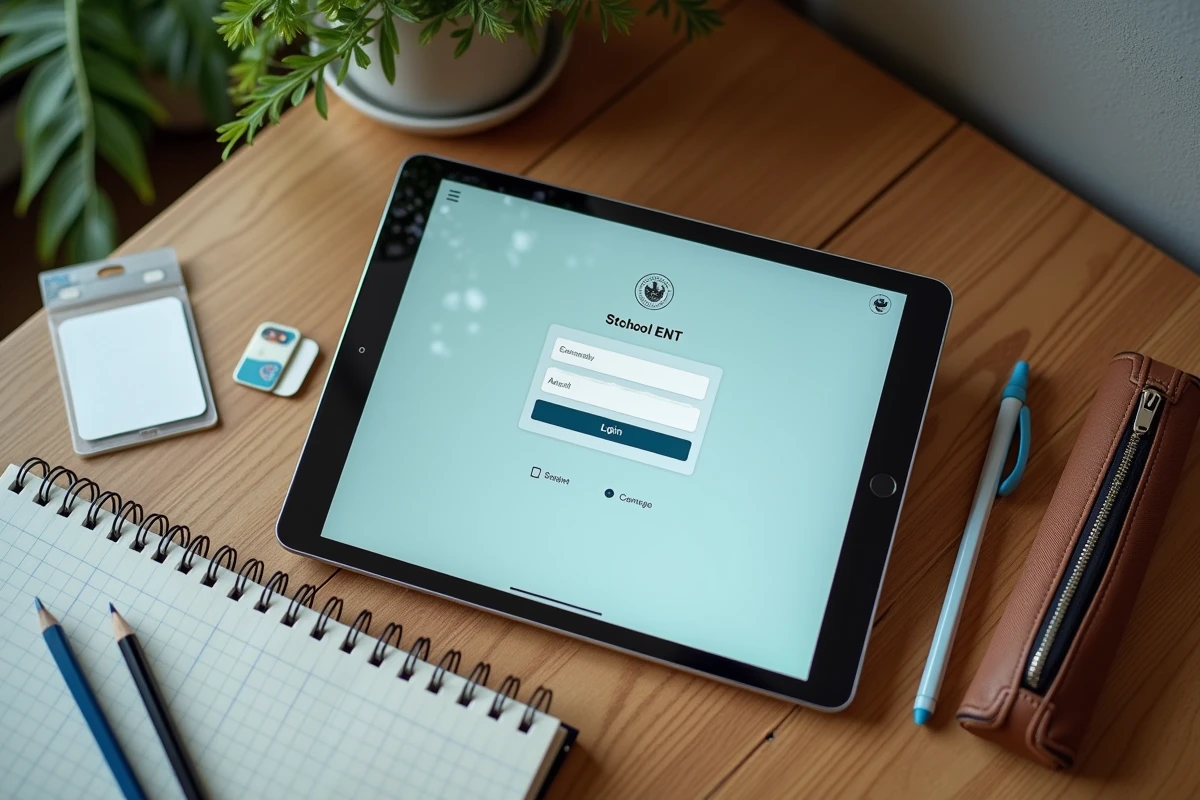
Après la première connexion réussie, l’étape la plus utile consiste à enregistrer le raccourci vers ENT16 directement sur l’écran d’accueil de la tablette. Sur iPad, ouvrir la page mon-ent16.lacharente.fr dans Safari, appuyer sur l’icône de partage, puis sélectionner « Sur l’écran d’accueil ». Sur Android, Chrome propose « Ajouter à l’écran d’accueil » via le menu trois points. Ce raccourci évite de retaper l’adresse et lance la plateforme comme une application dédiée.

Réglages tablette pour un affichage stable d’ENT16
ENT16 est une application web (et non une application native). Son affichage dépend donc entièrement du navigateur et de quelques paramètres système de la tablette.
Cookies et données de session
Les cookies doivent rester activés en permanence dans les réglages du navigateur. Sans eux, chaque changement de page dans l’ENT déclenche une nouvelle demande d’authentification. Sur les tablettes partagées en classe, vérifier que le mode « navigation privée » n’est pas activé par défaut, car il supprime les cookies à la fermeture.
Mise en veille et déconnexion automatique
La mise en veille de la tablette coupe la connexion réseau après un délai variable. Au retour, la session ENT16 a souvent expiré. Deux réglages limitent ce désagrément :
- Augmenter le délai de veille automatique dans les paramètres d’affichage (au moins cinq minutes pour un usage en classe, le temps qu’un élève lise une consigne ou consulte un document)
- Activer l’option « garder le Wi-Fi actif en veille » sur Android (Paramètres > Wi-Fi > Avancé), ce qui maintient la connexion réseau même écran éteint
- Sur iPad, vérifier que le verrouillage automatique n’est pas réglé sur une durée trop courte (Réglages > Luminosité et affichage > Verrouillage automatique)
Zoom et taille du texte
L’interface d’ENT16, conçue aussi pour ordinateur, affiche parfois des menus trop petits sur une tablette de taille modeste. Plutôt que de zoomer manuellement à chaque page, régler la taille de police par défaut du navigateur à un cran au-dessus de la normale améliore la lisibilité sur l’ensemble de la plateforme.
Gérer les applications favorites dans ENT16 sur tablette
ENT16 intègre nativement un grand nombre d’applications : messagerie, cahier de textes, espace documentaire, blog, exercices. Sur tablette, l’écran plus petit rend la navigation dans cette liste d’outils moins pratique que sur un écran d’ordinateur. La fonctionnalité « applications favorites » permet de réduire le menu aux seuls outils utilisés régulièrement.
Pour configurer ces favoris, accéder à la page d’accueil de l’ENT, puis utiliser la fonction de personnalisation (souvent symbolisée par une étoile ou un engrenage selon la version de la plateforme Néo). L’enseignant peut préparer cette sélection en amont pour ses propres besoins, puis guider les élèves lors d’une séance dédiée.
Sur tablette, trois à cinq applications favorites suffisent pour couvrir l’usage quotidien en classe. Ajouter trop de raccourcis revient à recréer le problème initial : un menu surchargé où l’élève perd du temps à chercher le bon outil.
Réseau Wi-Fi en classe : le paramètre qu’on sous-estime
La qualité de la connexion Wi-Fi conditionne toute l’expérience ENT16 sur tablette. Une page qui met plus de quelques secondes à charger suffit à décrocher l’attention d’un collégien. Et sur un réseau scolaire sollicité par une classe entière connectée simultanément, les ralentissements arrivent vite.
Quelques points à vérifier avec le référent numérique de l’établissement :
- La borne Wi-Fi de la salle couvre-t-elle correctement l’ensemble des postes de travail, ou existe-t-il des zones mortes près des murs extérieurs ?
- Le réseau pédagogique est-il séparé du réseau administratif, pour éviter que le trafic des tablettes élèves entre en concurrence avec les postes du secrétariat ?
- Le filtrage académique (proxy) bloque-t-il certaines fonctions d’ENT16 par erreur, notamment l’accès aux ressources pédagogiques liées via le mécanisme d’authentification unique ?
Si le chargement reste lent malgré une connexion correcte, vider le cache du navigateur sur la tablette résout fréquemment le problème. Les fichiers temporaires accumulés au fil des sessions alourdissent le fonctionnement, surtout sur des tablettes avec un espace de stockage limité.
Préparer une séance de classe avec ENT16 sur tablette
Configurer la tablette ne représente que la moitié du travail. L’autre moitié concerne la préparation pédagogique côté ENT. Avant la séance, déposer les documents dans l’espace documentaire de l’ENT et vérifier leur ouverture sur tablette évite les mauvaises surprises. Un fichier PDF s’affiche correctement partout. Un document au format propriétaire ou un lien vers une ressource externe bloquée par le proxy, beaucoup moins.
Pour les activités interactives (exercices, quiz), tester le rendu sur tablette en amont permet de repérer les boutons trop petits ou les champs de saisie mal dimensionnés. Certains modules d’ENT16 offrent un mode d’affichage adapté aux écrans tactiles, accessible depuis les paramètres de l’application concernée dans la plateforme Néo.
Côté gestion de classe, la messagerie intégrée à ENT16 fonctionne bien sur tablette pour distribuer une consigne rapide ou répondre à une question individuelle. En revanche, pour des échanges longs ou des retours détaillés sur un travail, le passage par l’espace documentaire partagé reste plus lisible sur petit écran qu’un fil de messages.
L’enjeu réel de la configuration d’ENT16 sur tablette tient moins à la technique qu’à la régularité. Une tablette bien paramétrée en septembre et jamais vérifiée ensuite accumule les mises à jour en attente, le cache saturé et les sessions expirées. Un contrôle rapide du navigateur et du raccourci ENT16 à chaque début de période scolaire suffit à maintenir un accès fiable tout au long de l’année.